

কেমন আছেন বন্ধুরা ..? আশা করি সবাই ভালো আছেন । আজকে আপনাদের সাথে ষষ্ঠ পার্ট নিয়ে আলোচনা করতে যাচ্ছি টাইটেল দেখে হয়তো আপনারা বুঝে গিয়েছেন । শুরু করার আগেই বলে নেই কিছু ভুল হলে ক্ষমা করবেন এবং ভুল ধরিয়ে দেওয়ার চেষ্টা করবেন।

আজকের বিষয় হলো কিভাবে খুব সহজে একটি Google Translate Bot তৈরি করা যায়।
1 ➜ Google Translate Bot তৈরি করার জন্য যা লাগবে…?

Google Translate Bot তৈরি করার জন্য Api Id , Api Hash , Bot Token লাগবে । এখন এগুলো কোথায় পাবো…? আমার আগের পোস্ট গুলো দেখুন কোথায় Bot Token , Api Id & Api Hash পাবেন ।
২ ➜ কিভাবে তৈরি করবো…?
আগে আমাদের Heroku Account এ লগইন দিতে হবে।
এখন Heroku Account কি..? আমার আগের পোস্ট গুলো দেখে আসেন কমেন্টে Link দেওয়া আছে । তারপর আমাদের Deploy লিংকে যেতে হবে .

এখন ভালো করে দেখুন কি কি লাগবে ।
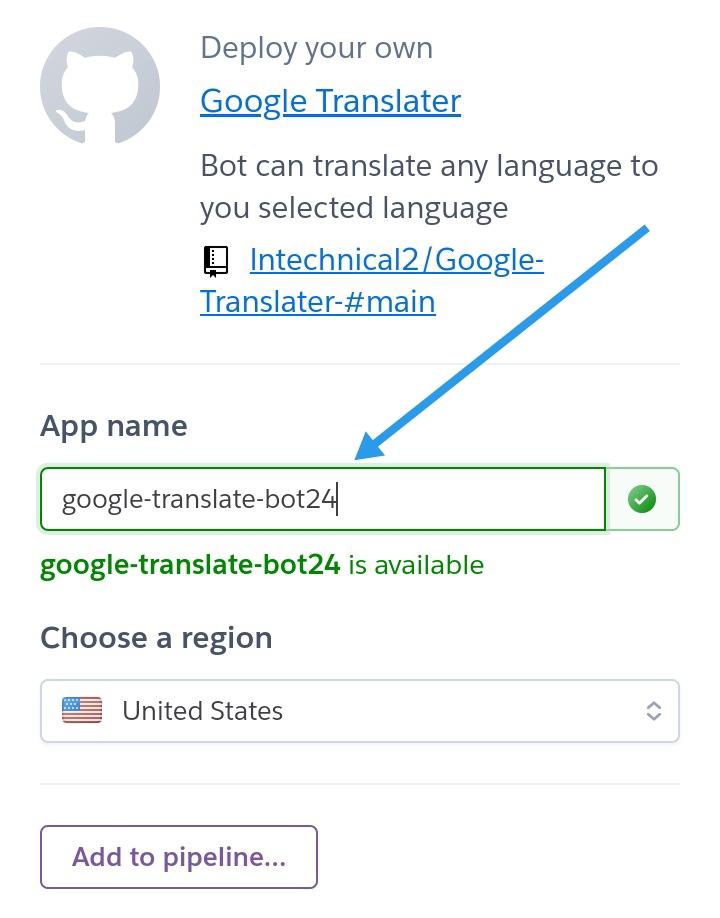
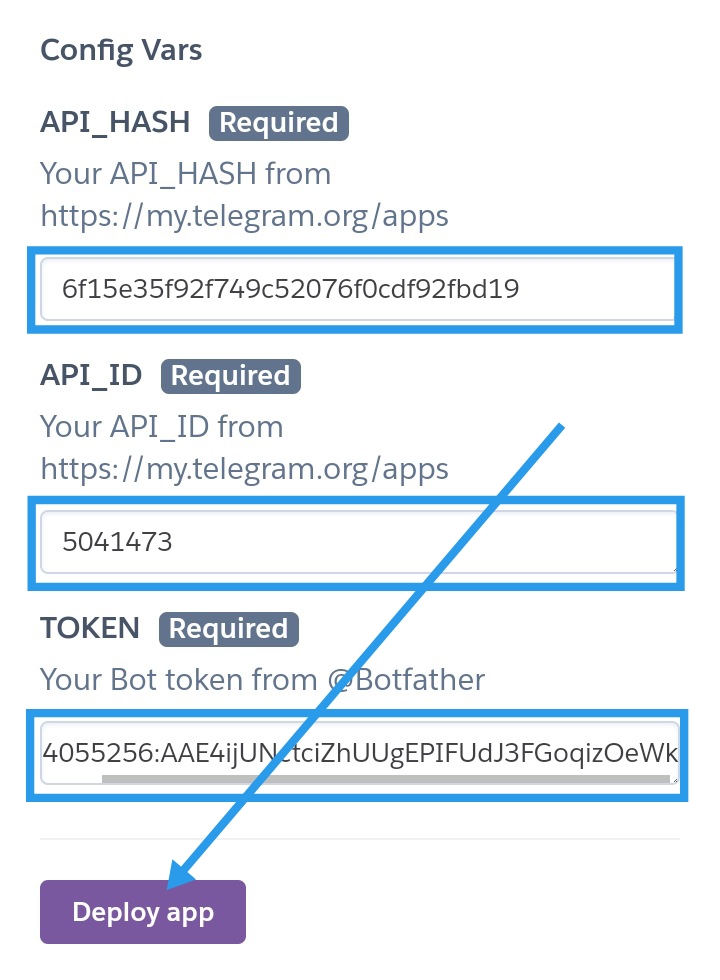
First এ App Name যে কোনো দিতে হবে তবে সেটা small latter এ হতে হবে । Choose a region এ কোন কিছু পরিবর্তন করতে হবে না । এরপর Config Vars , আপনার কপি করা Api Hash দিন এখানে , এরপর ঠিক একই ভাবে Api Id এ Bot Token সাবমিট করেন । এখন আমাদের আসল কাজ Deploy App এ ক্লিক করুন।
এখন দেখুন Deploy হচ্ছে এবং অপেক্ষা করুন Deploy না হওয়া পর্যন্ত ।
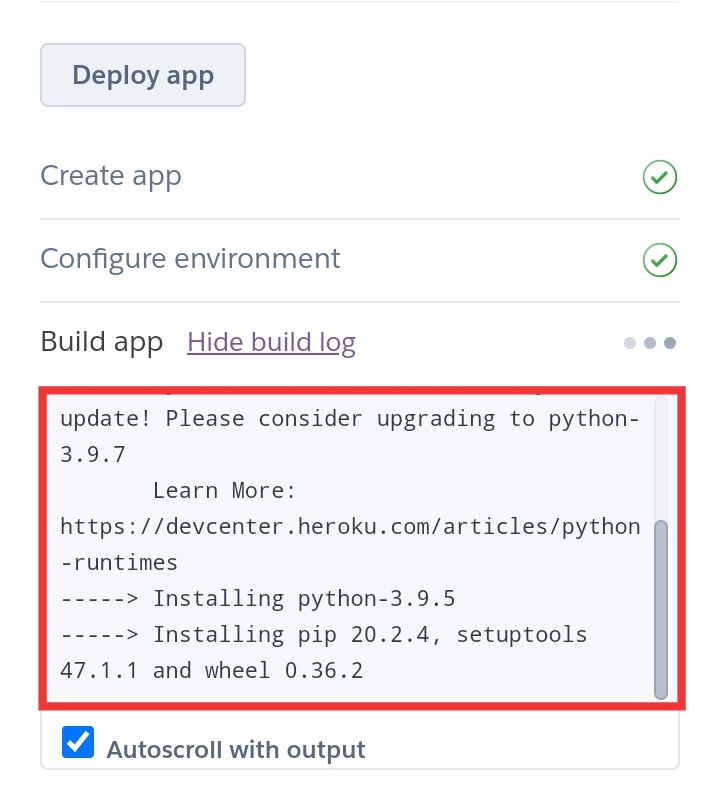
এরপর Deploy Complete হলে Manage App এ ক্লিক করুন।
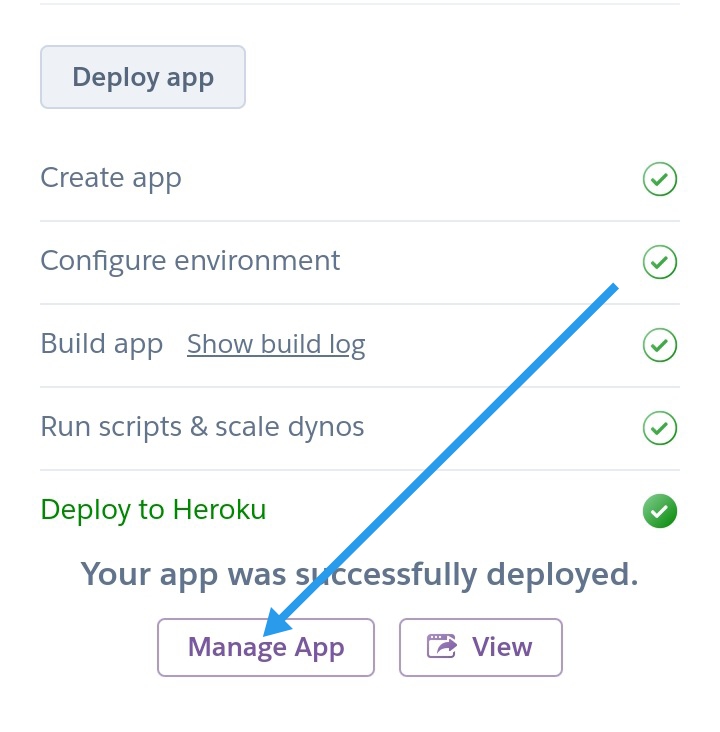
এখন Screenshot এ দেখানো চিহ্নিত করা Icon এ ক্লিক করুন।
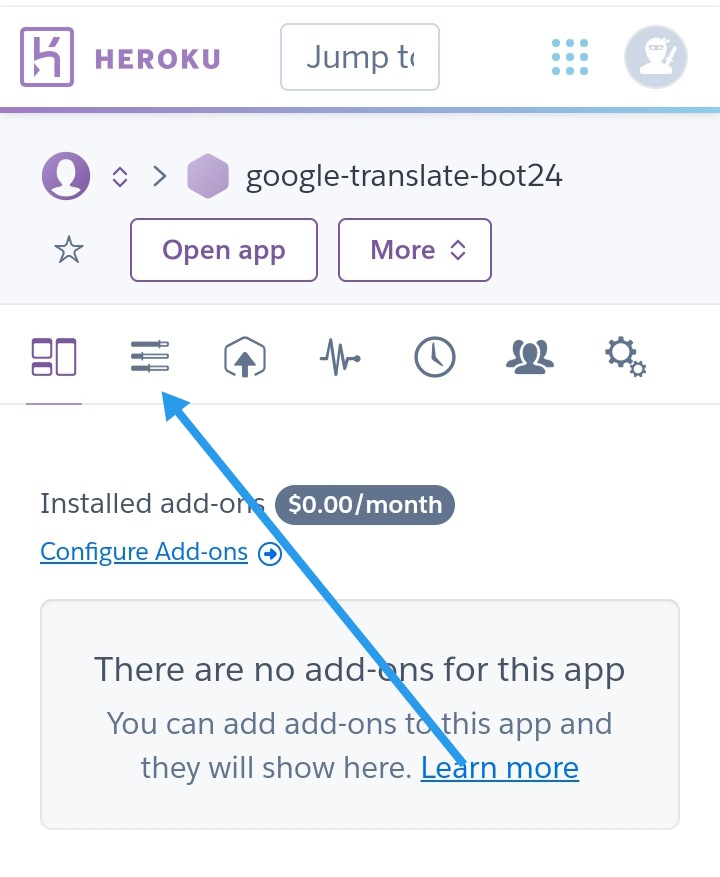
এরপর Pen  Icon এ ক্লিক করে।
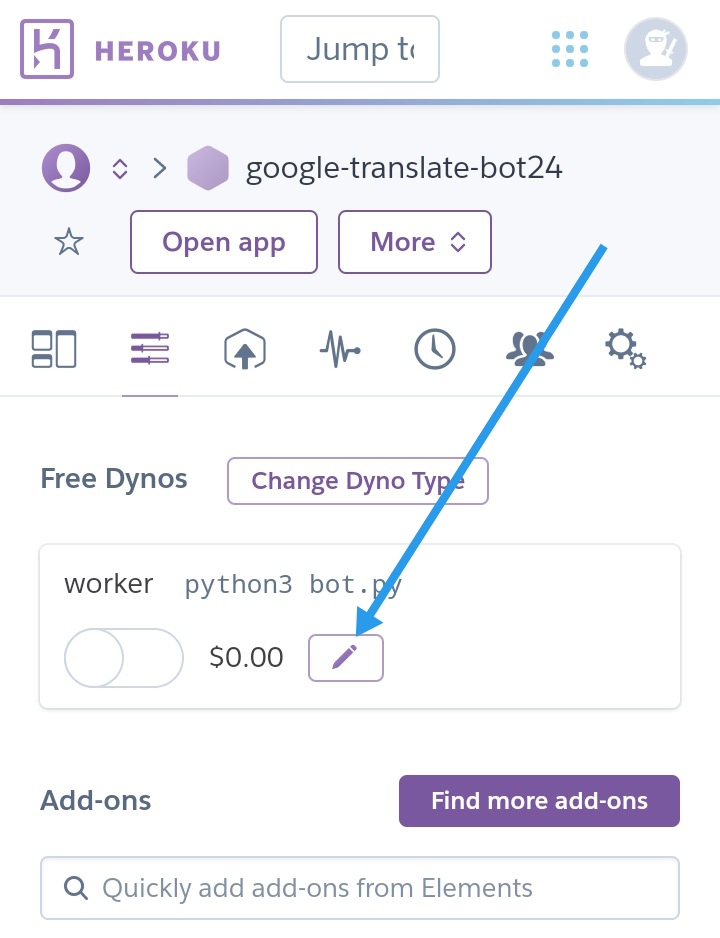
Worker Python3 bot.py On করে Confirm করে দিন।

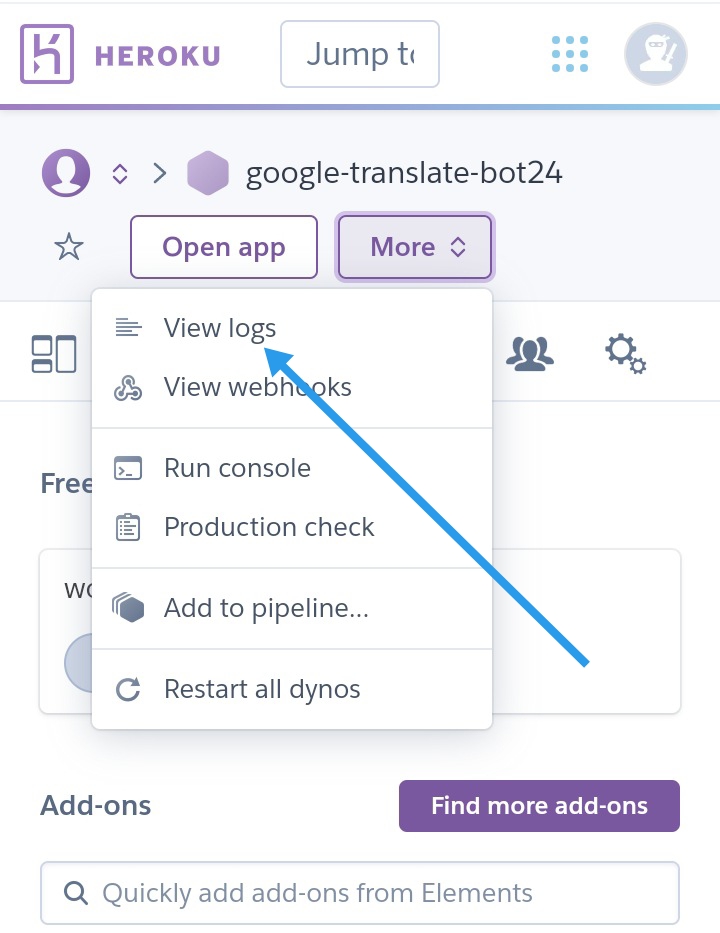
এর আপনার যদি ইচ্ছে হয় More এ ক্লিক করে Deploy এর Logs গুলো দেখতে পারেন । এখন আমাদের Deploy কাজ শেষ।
৩ ➜ এখন সত্যি কি Bot Deploy দেওয়া হয়ে গেছে..?
হ্যা আমাদের Bot Deploy দেওয়া হয়ে গেছে , এখন আমাদের তৈরি করা Bot এ গিয়ে /start Command দিয়ে দেখতে হবে কাজ করে কি না।
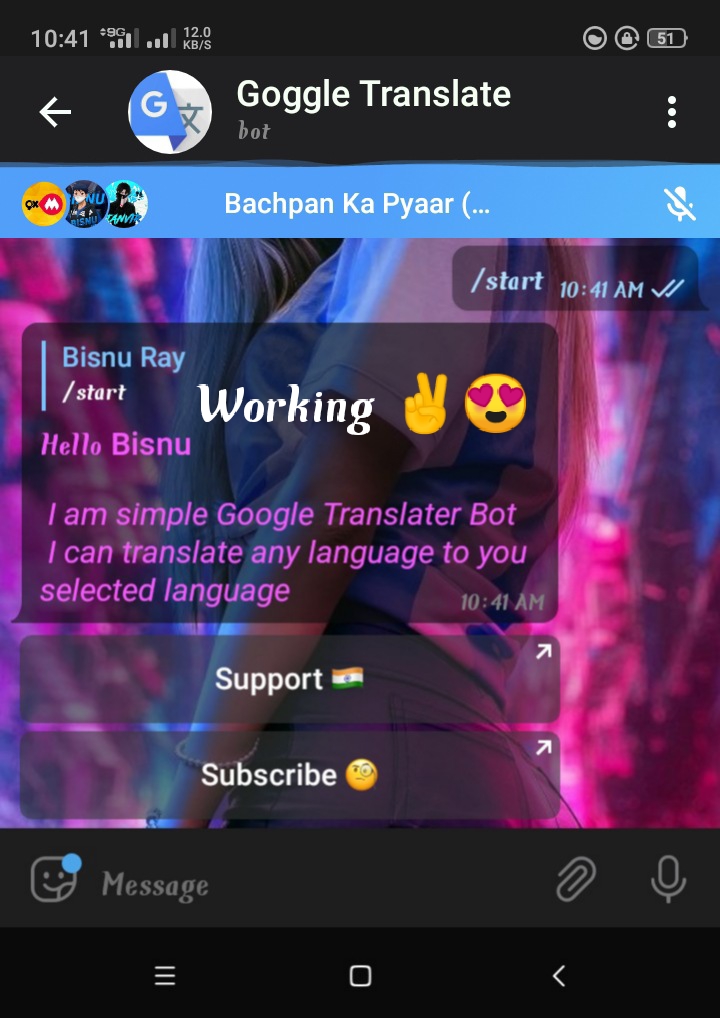
দেখুন আমার কাজ করতেছে তার মানে Bot তৈরি করা Complete হয়েছে।

আজ এখানেই শেষ করলাম , আমি মনে করি Google Translate Bot তৈরি করার জন্য এই পোস্টটি যথেষ্ট । আমি মনে করি এর থেকে সহজে আর কেউ বোঝাবে না । পরবর্তী পার্টে Url Shortener Bot কিভাবে তৈরি করতে হয় । সবাই ভালো থাকবেন ভালোর দলে থাকবেন ।


)
0 Comments